Appearance
Codex 配置
这页支持 Codex CLI / VS Code / Cursor / Codex App 接入 OPEN1 CODE。
这 4 个入口通用同一套 Codex 本地配置,按下面的配置步骤做就可以。
建议按这个顺序操作:
- 注册并登录
OPEN1 CODE - 兑换套餐或充值余额
- 创建
API Key - 先把本机
~/.codex/config.toml和~/.codex/auth.json配好 - 再去使用
Codex CLI、VS Code、Cursor或Codex App
通用说明
Codex CLI、VS Code、Cursor 和 Codex App 都通用这一套本地 Codex 配置,后面直接使用就行。
1. 注册、兑换、创建 API Key
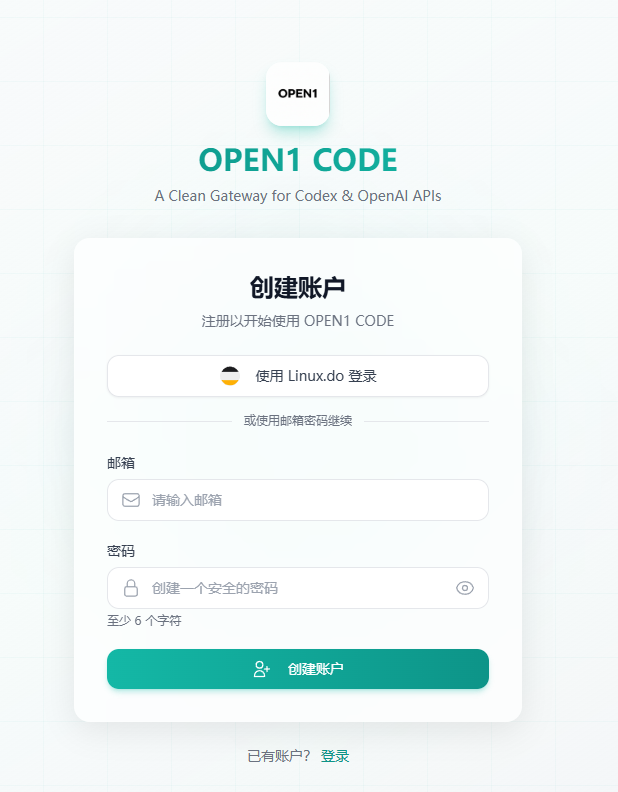
- 打开 OPEN1 CODE 注册并登录。
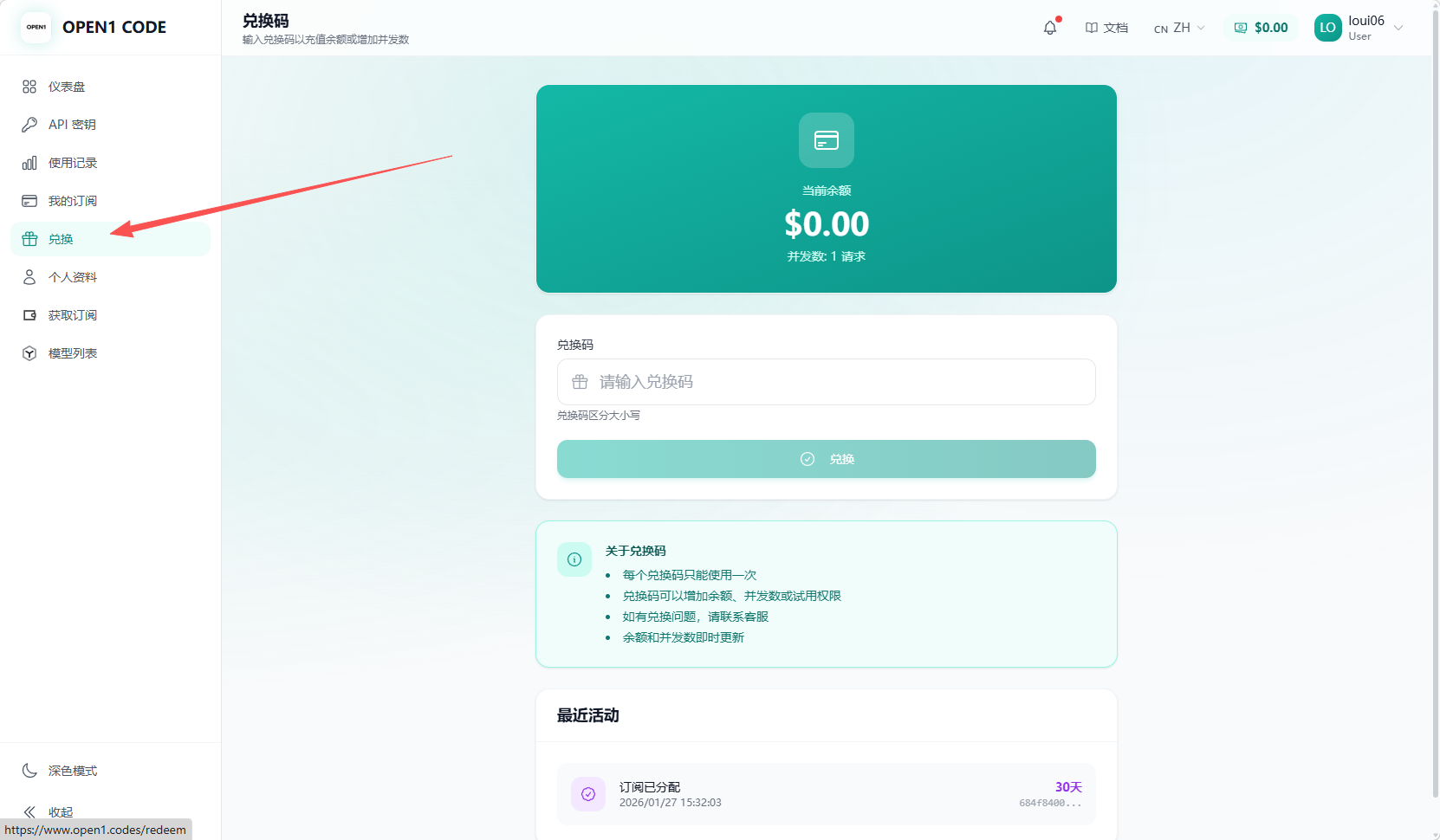
- 登录后台后,先到左侧
兑换页面输入兑换码完成兑换。
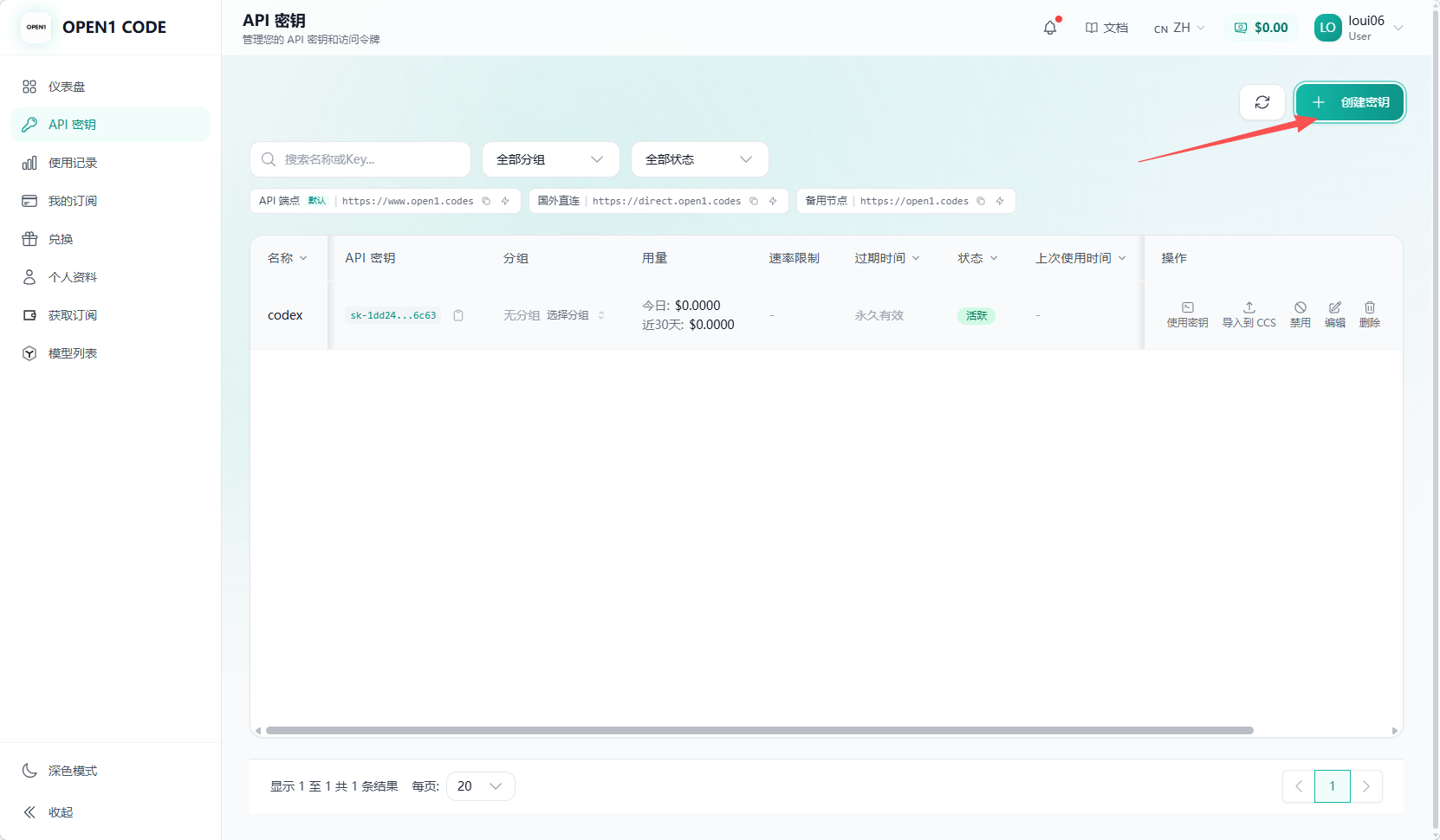
- 打开左侧
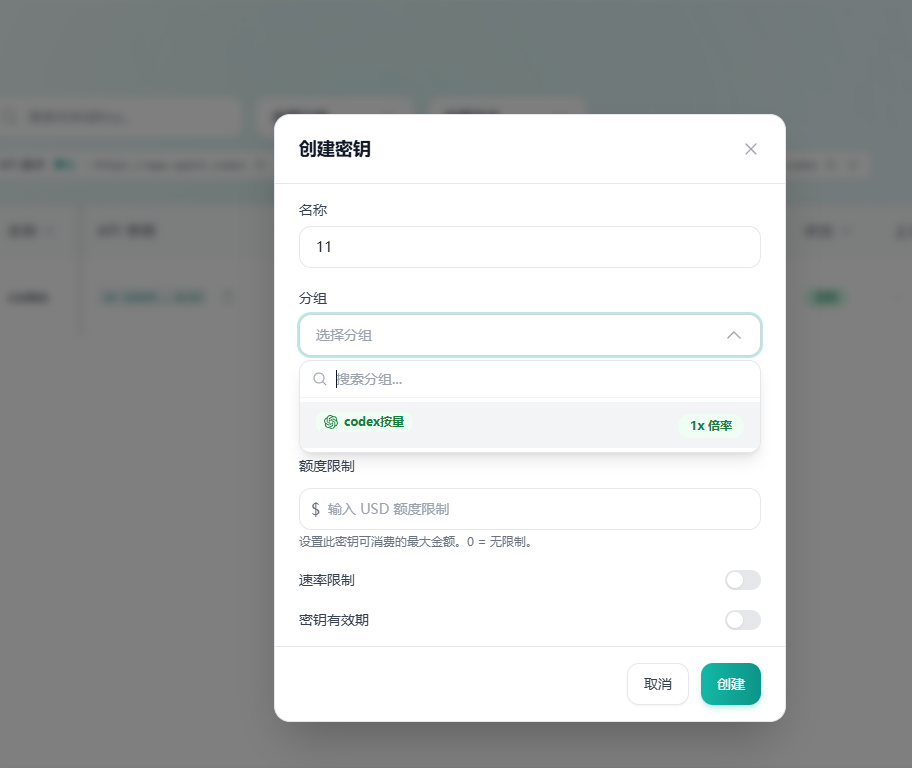
API密钥页面,点击创建密钥。
- 创建密钥时重点注意:
- 如果你买的是
按量,分组选择codex按量 - 如果你买的是
包月订阅,分组选择对应的订阅分组 按量和包月订阅的 Key 不通用
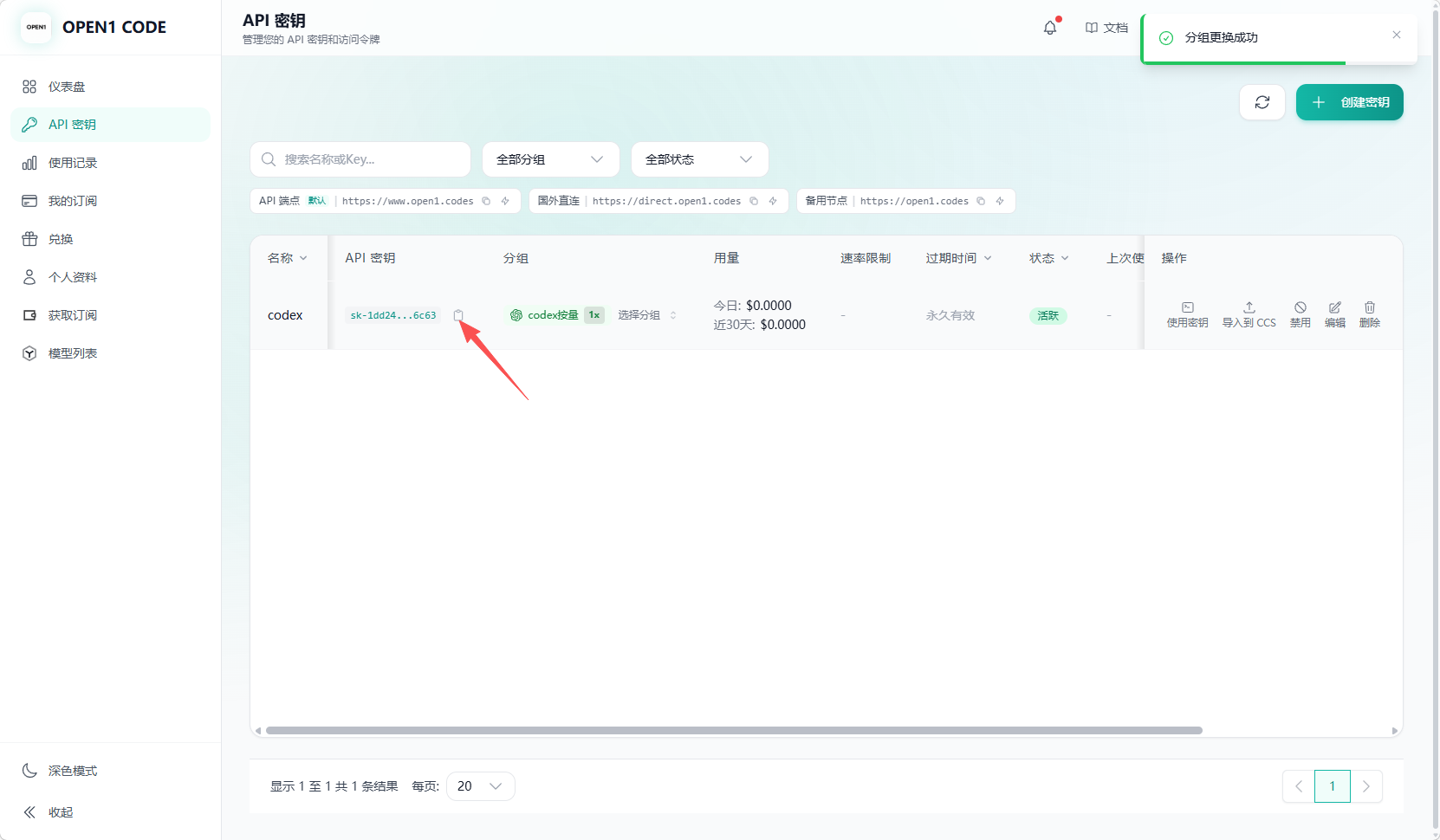
- 创建成功后,复制这条
API Key,后面配置Codex CLI、VS Code、Cursor、Codex App都会用到。
2. 安装前准备
开始前先准备好:
Node.js 20+Codex CLI
下载 Node.js
如果电脑里还没有安装 Node.js,先去官网下载并安装 LTS 版本:
先在终端里检查本机环境:
bash
node -v如果 node -v 没有输出版本号,先安装 Node.js 官网 的 LTS 版本。
然后安装 Codex CLI:
bash
npm install -g @openai/codex@latest3. 配置 config.toml 和 auth.json
Codex CLI、VS Code、Cursor 和 Codex App 共用同一套本地 Codex 配置。
所以这一节是整页最重要的部分:
先把本机 .codex 目录下的 config.toml 和 auth.json 配好,后面其他入口基本都直接复用,不需要再分别配一遍。
按系统复制配置
如果你在 Windows 里看不到 .codex 目录,记得先开启“显示隐藏项目”。
适用于 Windows。
在后台
API密钥页面,点击这条 Key 右侧的使用密钥。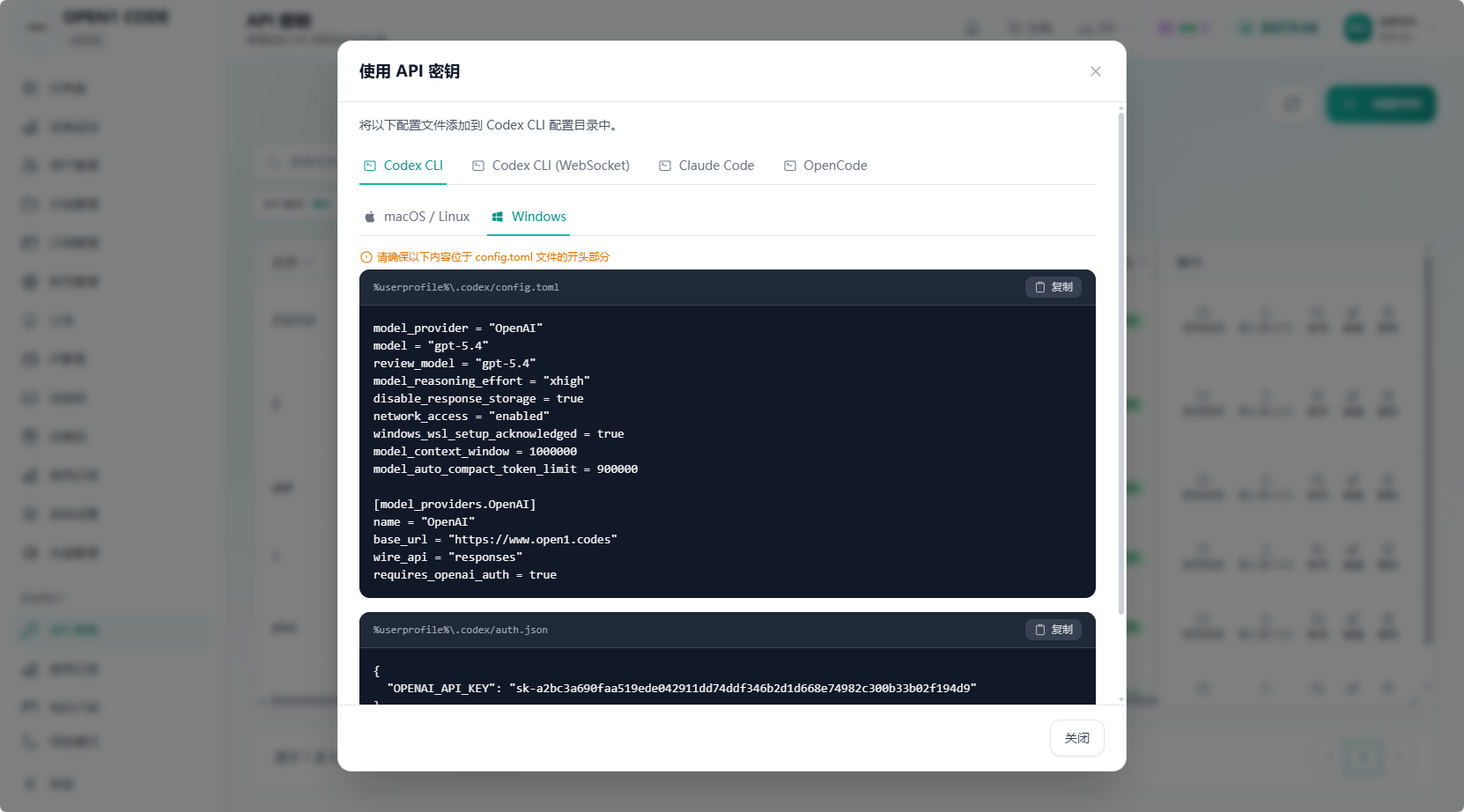
选择
Codex CLI。选择
Windows。先打开本地
C:\Users\你的用户名\.codex目录。
可以直接在资源管理器地址栏输入:
text
%USERPROFILE%\.codex也可以powershell执行:
powershell
explorer "$env:USERPROFILE\.codex"- 如果
.codex目录已经存在,直接打开;如果不存在,就先新建.codex目录。 - 在
.codex目录里找到或新建config.toml和auth.json。 - 把后台弹窗里
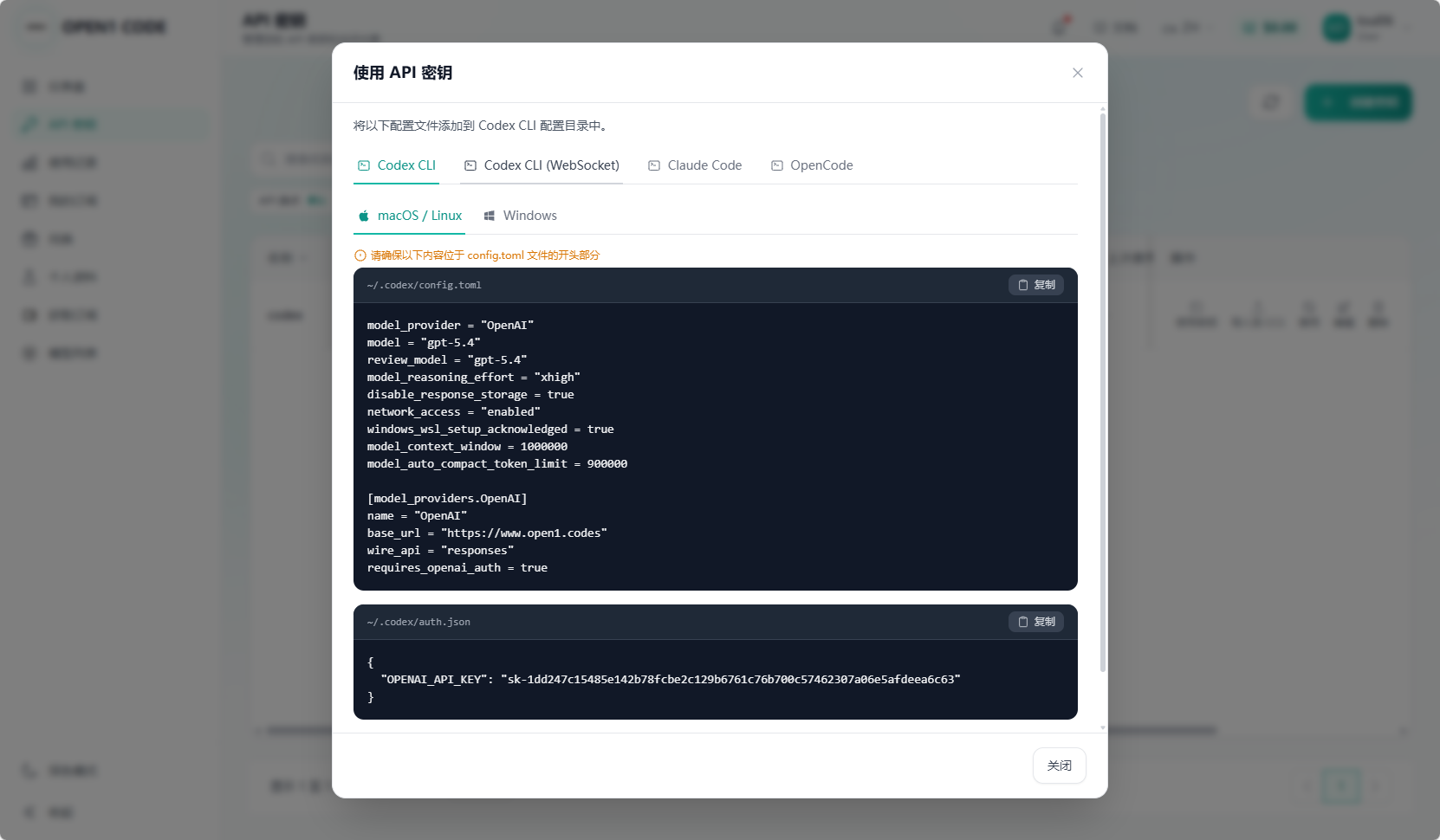
config.toml和auth.json的对应内容分别复制进去并保存。
注意
- 一定要复制后台
使用密钥弹窗里对应系统给出的内容 Windows用Windows配置,macOS和Linux用macOS / Linux配置- 只需要把后台内容复制到本地文件里,不要自己手改字段名、路径名或密钥字段
- 如果你换了新的 Key,记得同步更新本地
auth.json
4. 配置完成后怎么启动
保存完 config.toml 和 auth.json 后,先把终端完全关闭再重新打开。
启动 Codex CLI
进入你的项目目录,运行:
bash
codex如果能够正常进入对话或交互界面,说明这套配置已经生效。
第一次测试时,可以直接发一句“你好”,或者执行:
text
/status确认模型和当前会话状态是否正常。
启动 VS Code / Cursor / Codex App
VS Code、Cursor 和 Codex App 不需要再单独配一遍。
只要本机 .codex 目录下的 config.toml 和 auth.json 已经配好,并且 codex 命令能正常启动,后面直接打开对应客户端和项目目录就可以开始使用。
VS Code:打开VS Code,打开你的项目目录,然后使用Codex扩展Cursor:打开Cursor,打开你的项目目录,然后使用CodexCodex App:打开Codex App,进入对应项目目录开始使用
5. 不同客户端怎么用
这几种入口的原则都是一样的:
先把本机 .codex 目录下的 config.toml 和 auth.json 配好,再去用对应客户端。
Codex CLI
最直接,进入项目目录后运行:
bash
codex常用命令:
/status:查看当前配置和会话状态/model:切换模型或推理强度/diff:查看当前改动/help:查看帮助codex --continue或codex --resume:恢复历史会话
VS Code
安装官方扩展后,直接打开项目目录即可使用。
- 官方扩展入口:
Codex - OpenAI's coding agent - 一般情况下,不需要再单独维护一套
VS Code配置 - 先确认本机
codex命令已经跑通,再打开扩展最稳
Cursor
Cursor 的使用逻辑和 VS Code 一样。
- 先确认本机
.codex/config.toml和.codex/auth.json已经配好 - 再安装官方
Codex扩展或使用兼容入口 - 通常不需要再额外写一套单独的
Cursor配置
Codex App
Codex App 也建议先复用这一套本机 Codex 配置。
- 先把
Codex CLI配好并确认能正常启动 - 再安装并打开
Codex App - 打开同一个项目目录即可开始使用
官方入口:
6. 常见问题
1. 报错 401
优先检查下面几项:
API Key是否复制完整,有没有多空格按量和包月订阅的分组是否选错auth.json里是否还是示例值- 改完配置后,终端、
VS Code、Cursor、Codex App是否已经完全重启
2. 提示找不到 .codex 目录
说明本地还没有初始化出来,按上面的命令手动创建即可。
Windows 用户如果目录明明存在却看不到,通常是因为没有显示隐藏项目。
3. VS Code、Cursor 或 Codex App 没有立即生效
这类问题多数不是客户端本身的问题,而是本机 .codex 目录里的配置还没生效。
建议按下面顺序排查:
- 先在终端里运行
codex - 确认
Codex CLI已经正常 - 完全退出对应客户端后重新打开
4. 改了模型后没有生效
建议直接完全退出当前会话,再重新启动 codex 或对应客户端。